1. Entra en tu panel
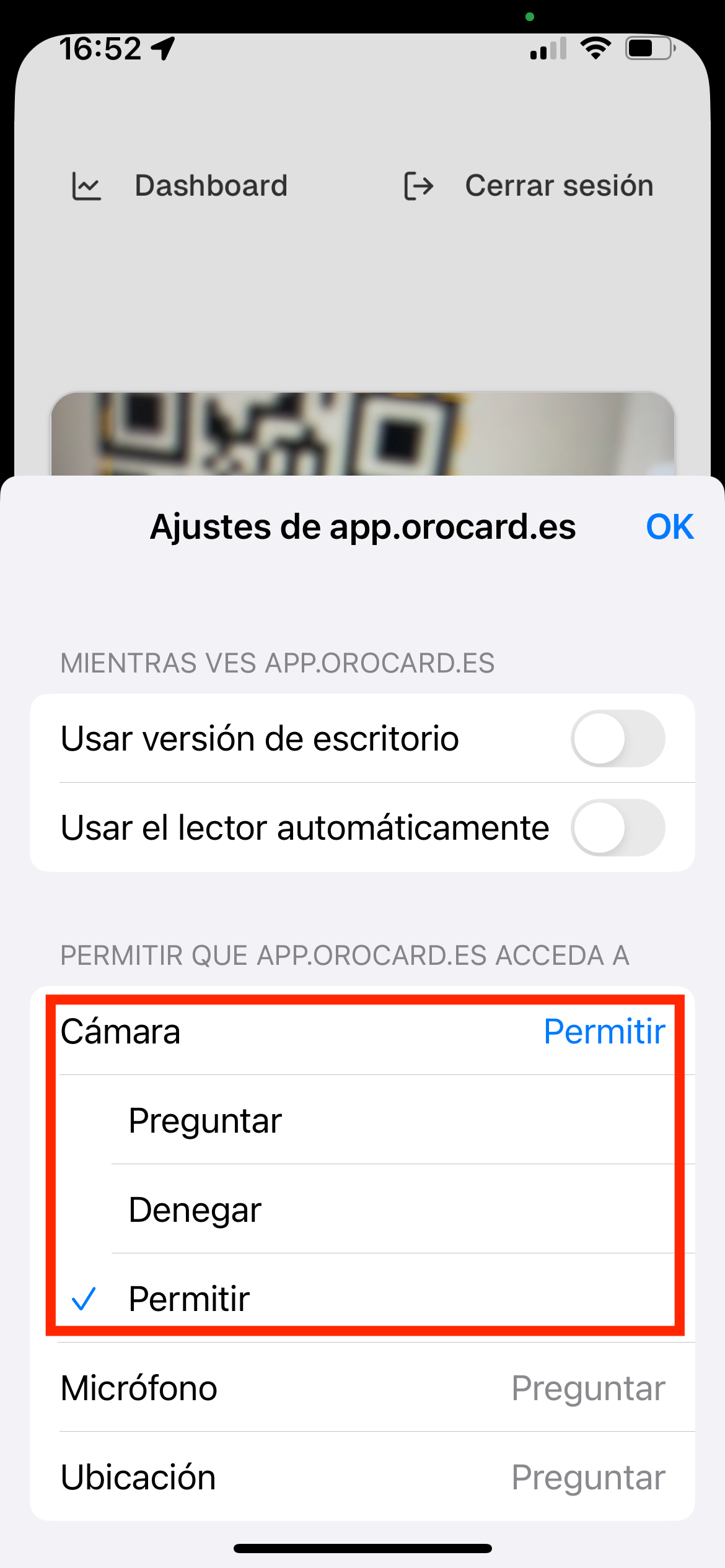
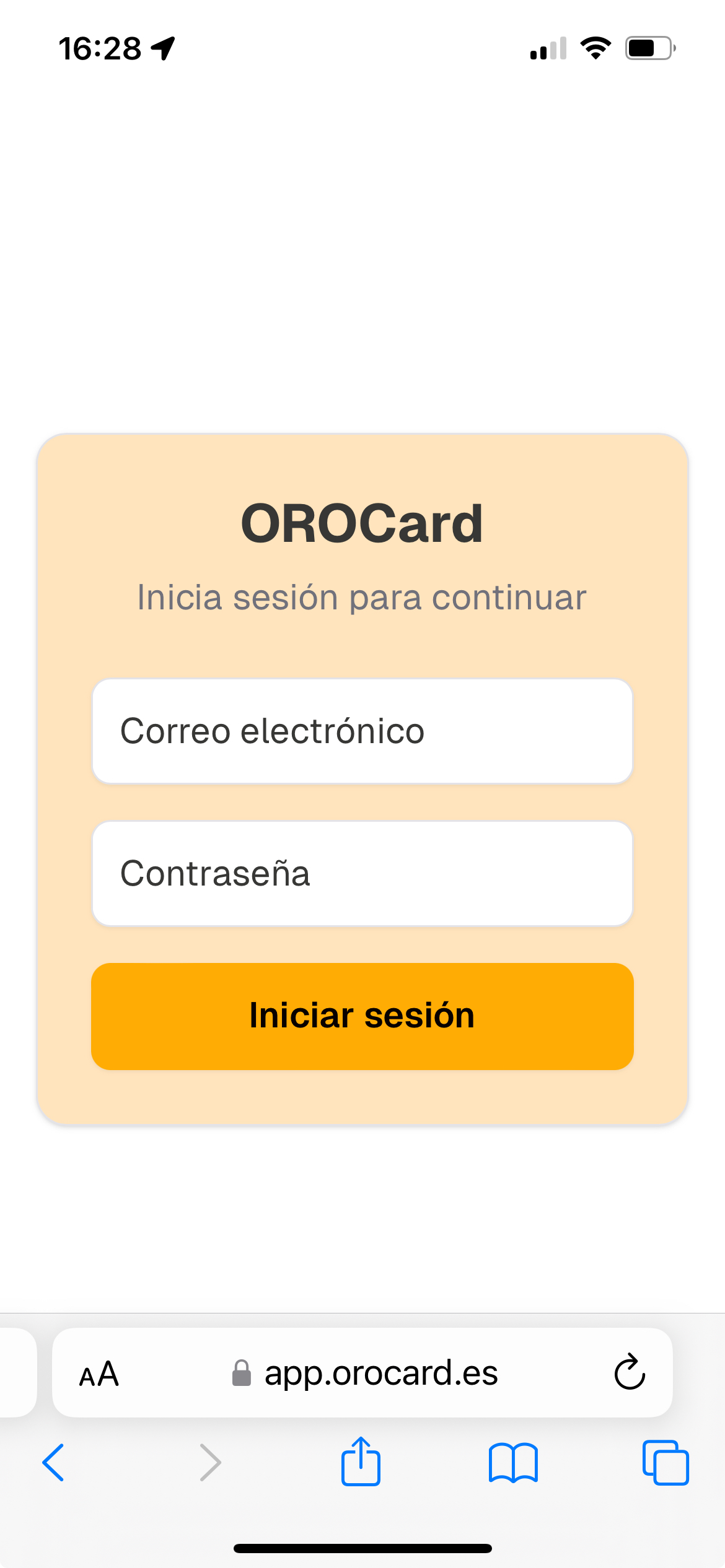
Abre el panel de OROCard desde el móvil. Después de entrar verás la pantalla de escaneo. Si el teléfono pide acceso a la cámara, pulsa «Permitir».
Instrucción rápida: abre el escáner, lee el QR y comprueba que el sello aparece en la tarjeta.
Abre el panel de OROCard desde el móvil. Después de entrar verás la pantalla de escaneo. Si el teléfono pide acceso a la cámara, pulsa «Permitir».
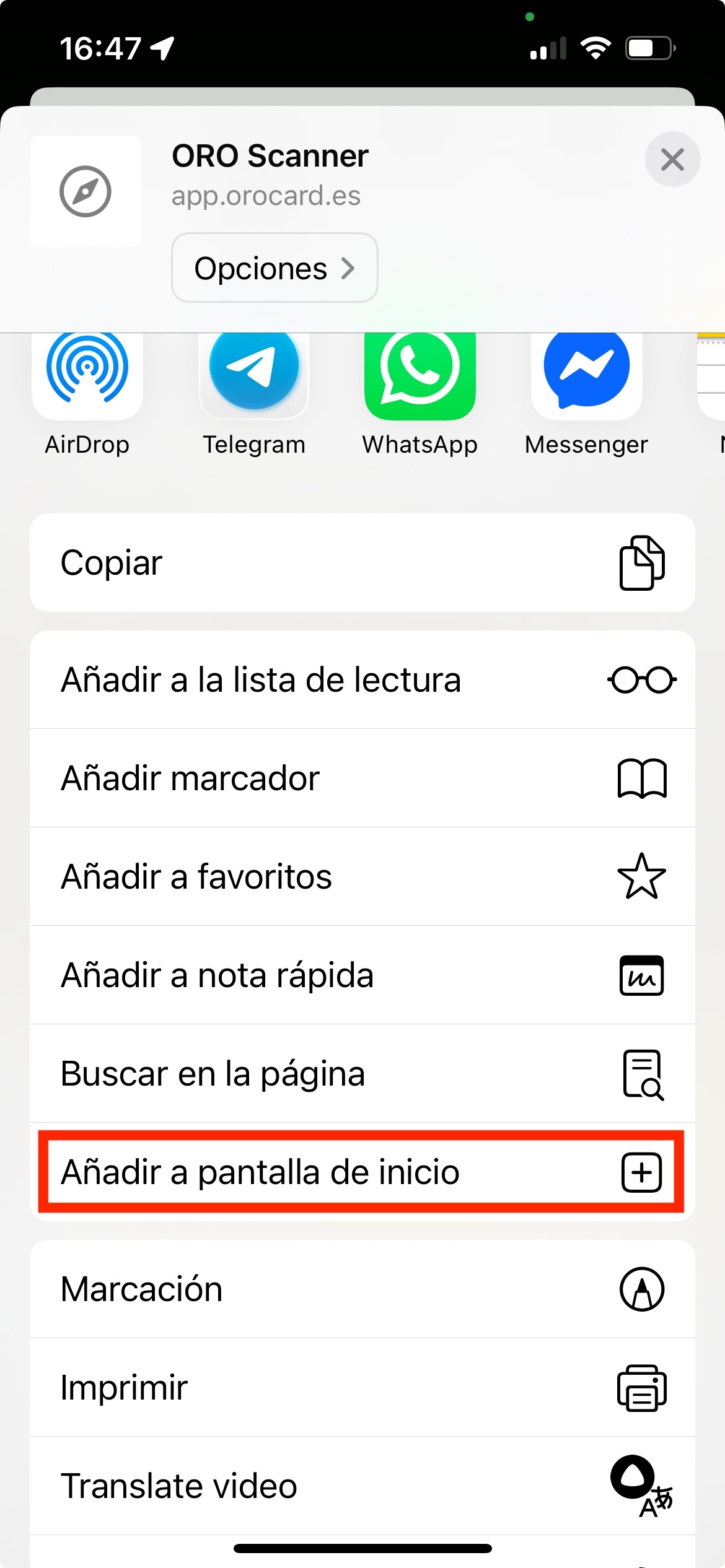
Añade el escáner a la pantalla principal del móvil. Así podrás empezar más rápido cada turno.
En el navegador, elige «Añadir a pantalla de inicio».
Pide al cliente que abra su tarjeta. Enfoca el código QR para que se vea completo dentro de la cámara.
Pide al cliente que abra Wallet / Cartera y seleccione vuestra tarjeta.
Pide al cliente que abra Google Wallet y seleccione vuestra tarjeta. Si no la ve al principio, debe bajar en la lista.
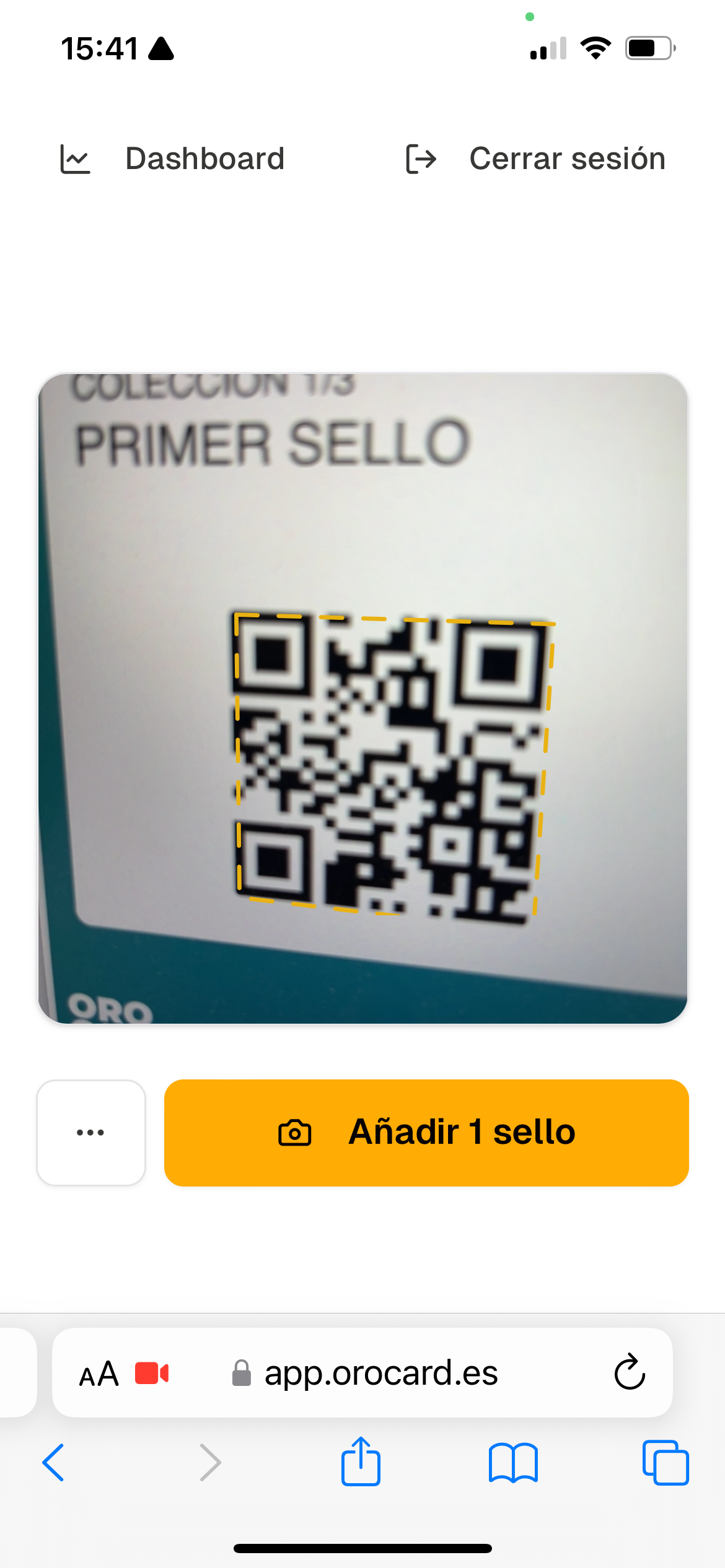
Cuando el QR esté en pantalla, pulsa «Escanear». El estado verde significa que el sello se ha añadido.
En iPhone suele aparecer casi al momento. En Android puede tardar hasta un minuto. Si el sello no aparece, pide al cliente que actualice la tarjeta.
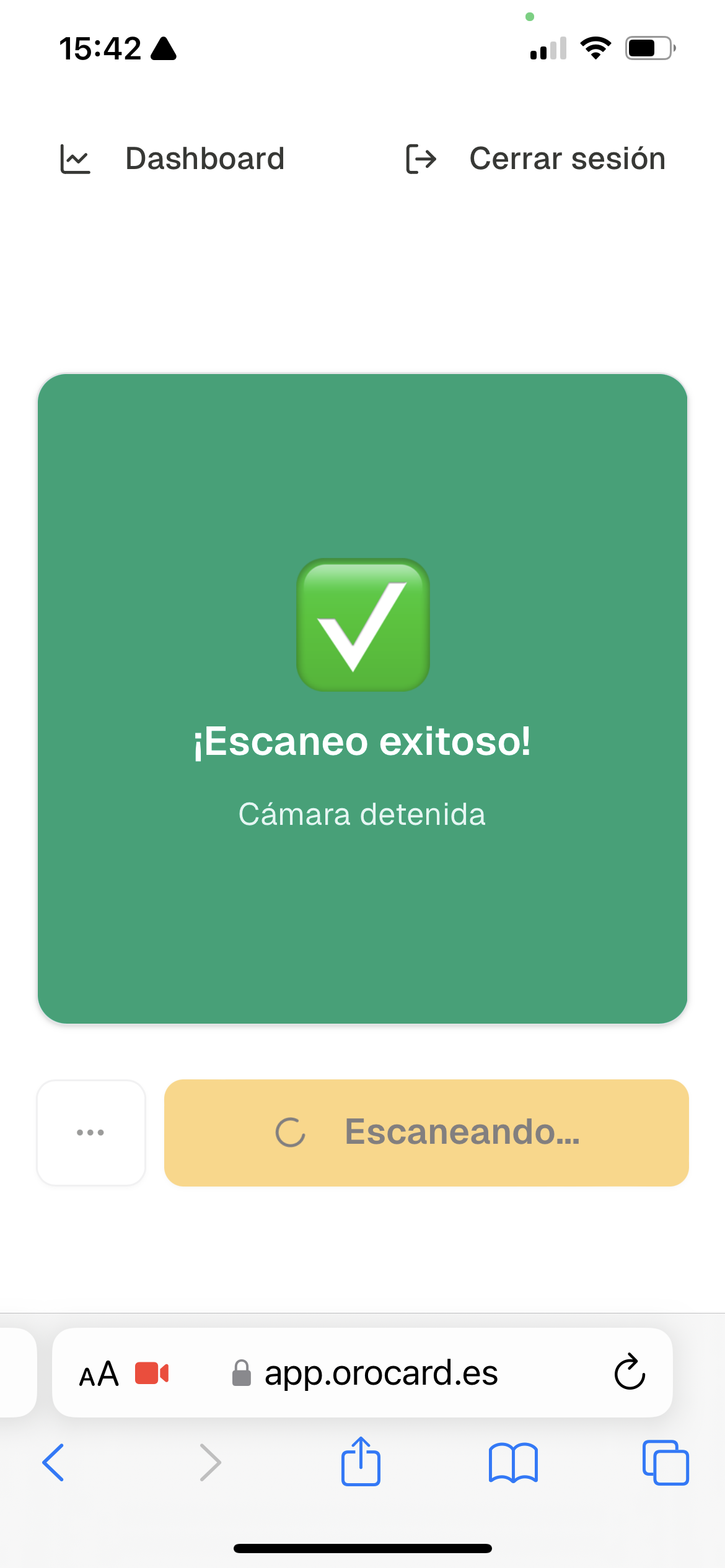
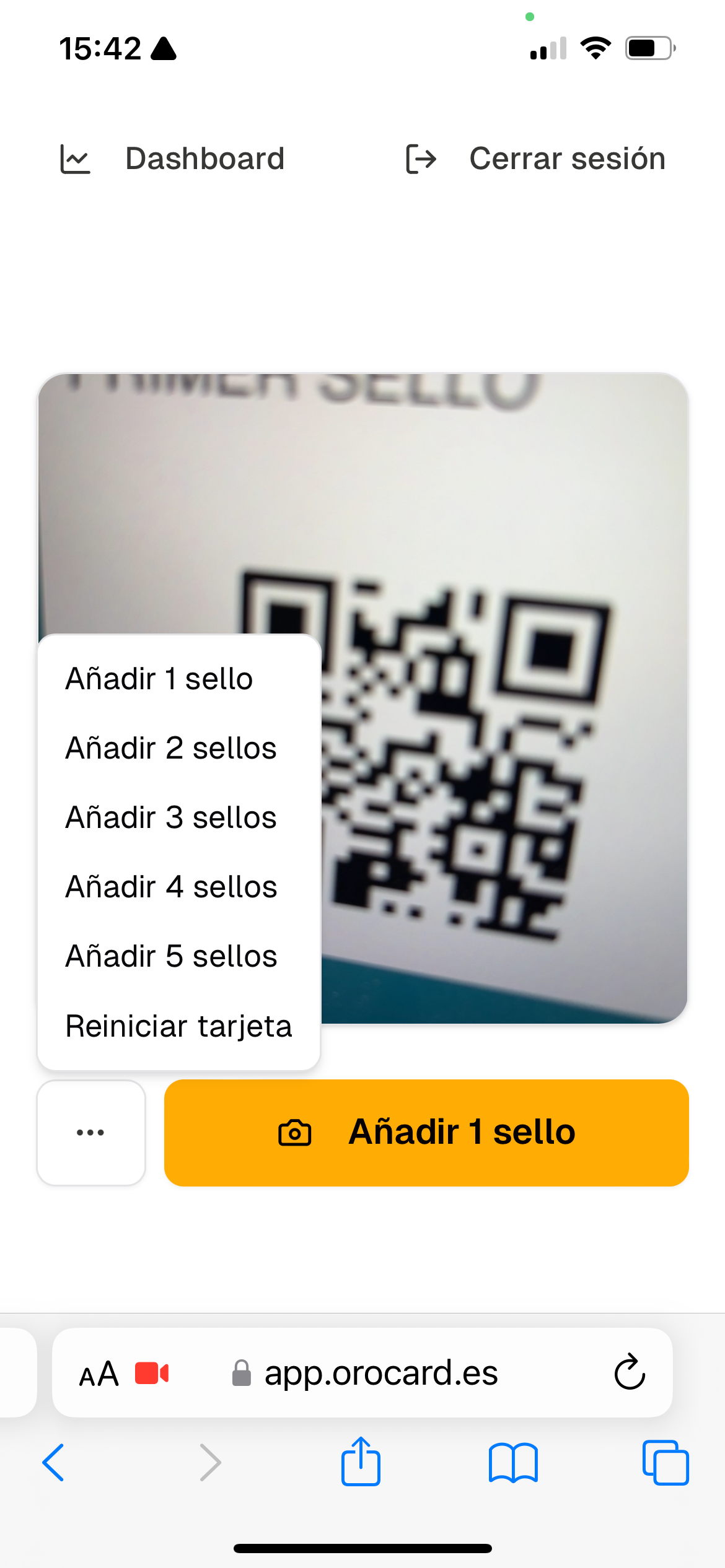
A la izquierda de «Escanear» está el menú de tres puntos. Desde ahí puedes añadir varios sellos o reiniciar la tarjeta.
Úsalo cuando necesites añadir más de un sello en la misma visita.
Úsalo solo según las reglas de tu programa de fidelización.
Cuando el cliente acumule los sellos necesarios, en la tarjeta aparecerá una imagen y un texto indicando que puede recibir el regalo.
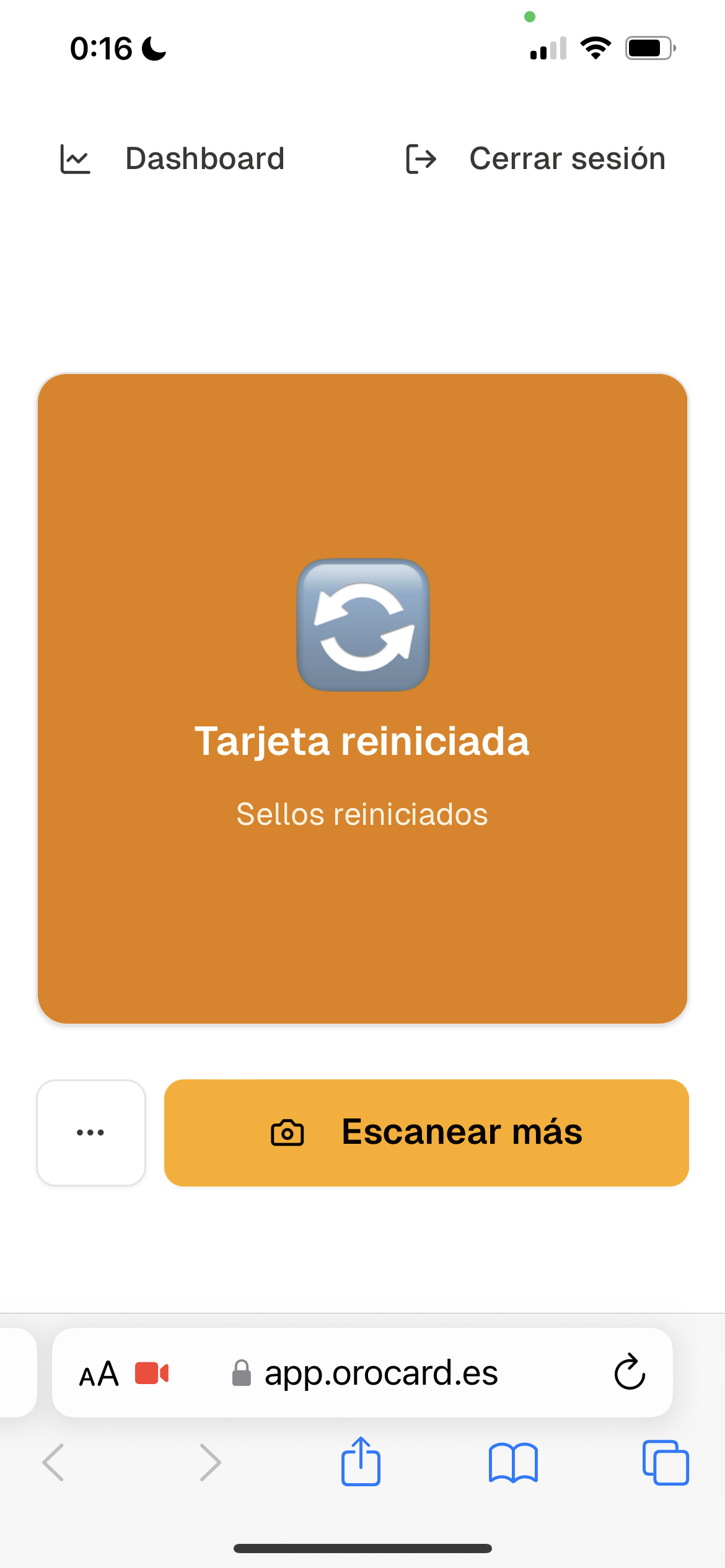
Cuando entregues el regalo, escanea también la tarjeta. Así la tarjeta empieza de nuevo y el cliente no podrá recibir el mismo regalo otra vez.
Permite el acceso a la cámara para que se active al abrir la pantalla de escaneo.
En iPhone, desde Safari, puedes dejar el permiso de cámara de forma permanente para esta página. En Android no existe una opción equivalente para dejarlo siempre permitido.